
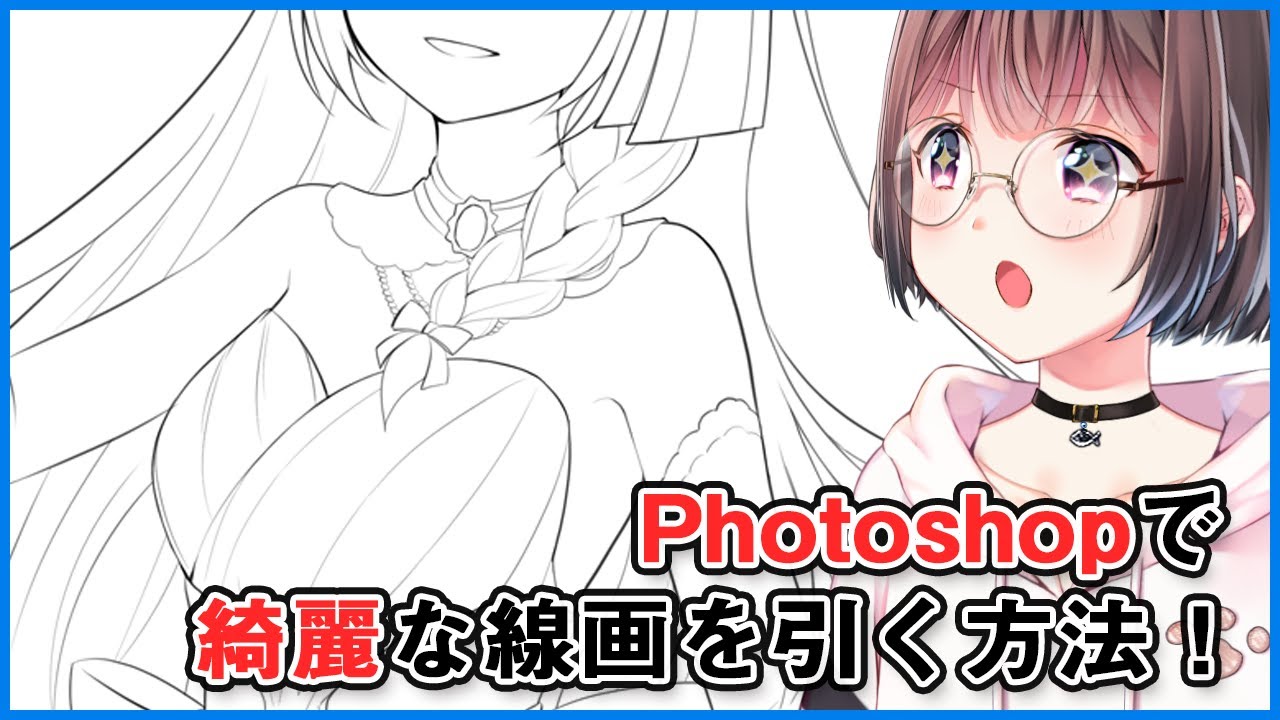
Photoshopでペン入れできるなめらかな線を描く方法 彦左虎肉丸
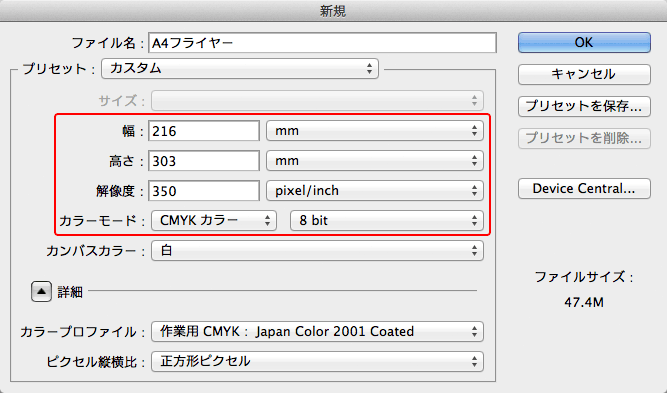
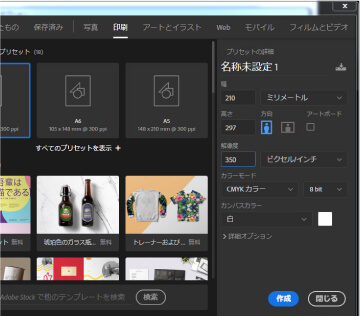
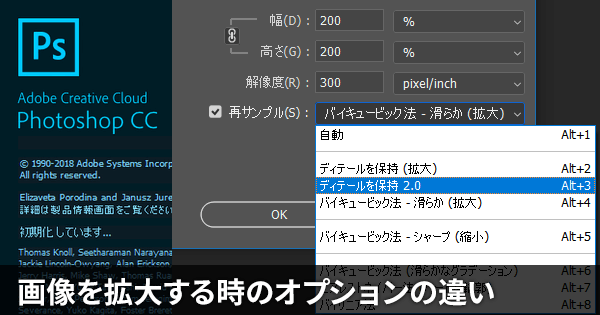
右側のボックスで入力する数値の単位の設定が行えます。 ⑤画像の解像度の設定ができます。 印刷を前提に作業する場合は解像度300~が推奨。 ⑥カラーモードを選択します。 基本的にカラーイラストを描く場合は「rgbカラー」今回の場合は、ネットに載せるためのイラスト制作なので、 WEBのカラー設定にします。 メニューバー、編集から『カラー設定』を選択です。 ********************* 次にブラシ設定 Photoshopは沢山のブラシが用意されていますが、
Photoshop イラスト 設定
Photoshop イラスト 設定- 1 「環境設定」⇒「単位・定規」を選択 メニューバーから「Photoshop」を選択し、「環境設定」⇒「単位・定規」を選択します。 2 まとめて「pixel」に設定 単位の設定が必要なところをまとめて「pixel」に設定しておきましょう。 1 Photoshop購入から初期設定 11 1:まずは単位を「pixel」に設定しよう;
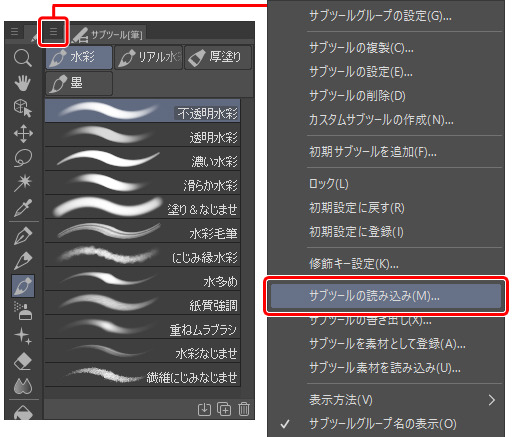
ブラシ設定が追加され Photoshop ブラシが読み込み可能に Ver 1 10 5 Clip Studio Paintの新機能 6 By Clipstudioofficial Clip Studio Tips
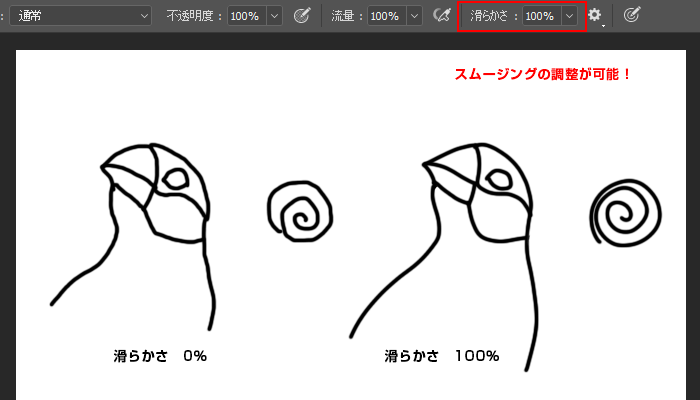
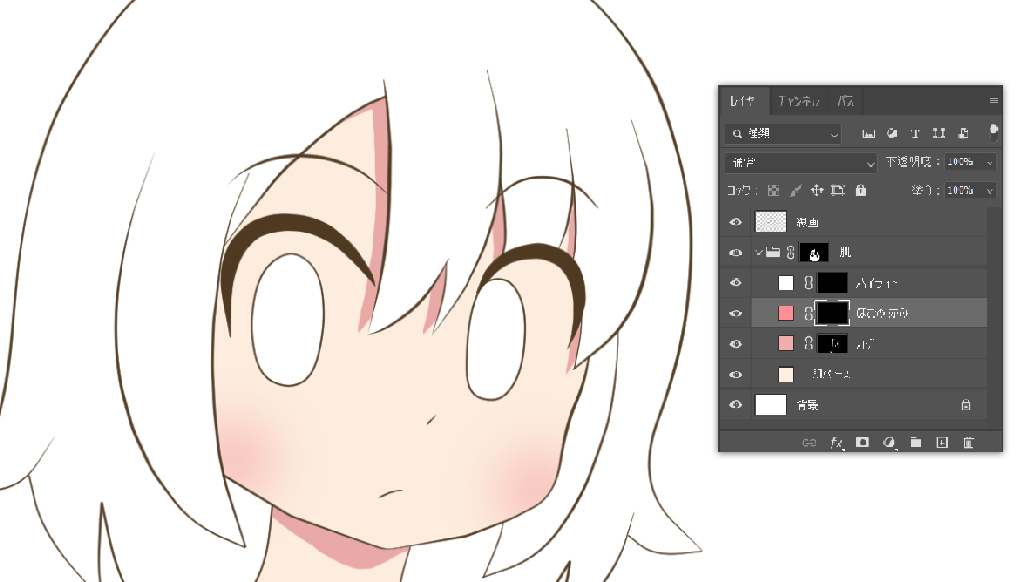
Photoshopを利用してパス素材を コピーする方法伝授します。 パス素材を作る前の下準備 最初に画像の解像度を高めに設定しましょう! ※Commandoptioniで画像解像度設定 画質を高めに調整しておかないと 出来上がったパスが歪んだり うぬらこんにちは! カリカチュアの帝王、田中ラオウです。 今回は手描きの線画をPCに取り込んでPhotoshopで色を付ける方法を紹介します。 経験者の方ならすぐに思い当たると思いますが、手描きの絵をスキャニングするとどうしても画面に細かいゴミなどが入り込んでしまい、そ フォトショ筆圧設定前提チェック 筆圧設定できるツールを選択している必要がある 筆圧感知入力ボタンをONにするする必要がある まず、上記の2点は、うっかり『あれ? 設定できない! ? 』ってなりやすい点でもある なのでここは事前にチェックしておきたい。 ↓
Photoshopの環境設定を初期化するには、2つの方法があります。 上記の環境設定を移動(削除)し、Photoshopを再起動すると、自動で新しい環境設定が作成されます。 shift option command キーを押しながらPhotoshopを起動すると、環境設定を初期化して起動します(ダイア 以下の設定ままで大丈夫です。Adobe RGBで作業しながら思い立ったらすぐsRGB状態の色を確認できて便利です。 まず標準状態のAdobe RGBの設定です。 編集→カラー設定から「プリプレス用日本2」を選びます。これだけです! これが一番高画質になる設定です。 クリスタやPhotoshopで使える雨のイラストブラシ無料素材のご紹介 管理人がオススメするTABMATE(タブメイト)の設定方法 作業効率アップ
Photoshop イラスト 設定のギャラリー
各画像をクリックすると、ダウンロードまたは拡大表示できます
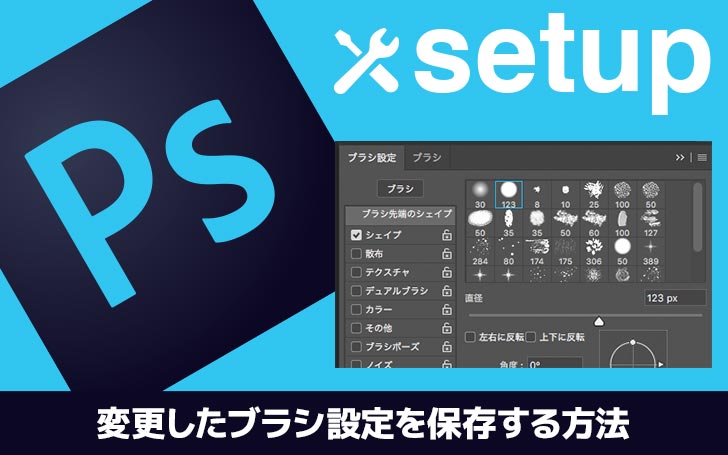 ブラシ設定とカラー設定 Photoshopイラストメイキング |  ブラシ設定とカラー設定 Photoshopイラストメイキング | 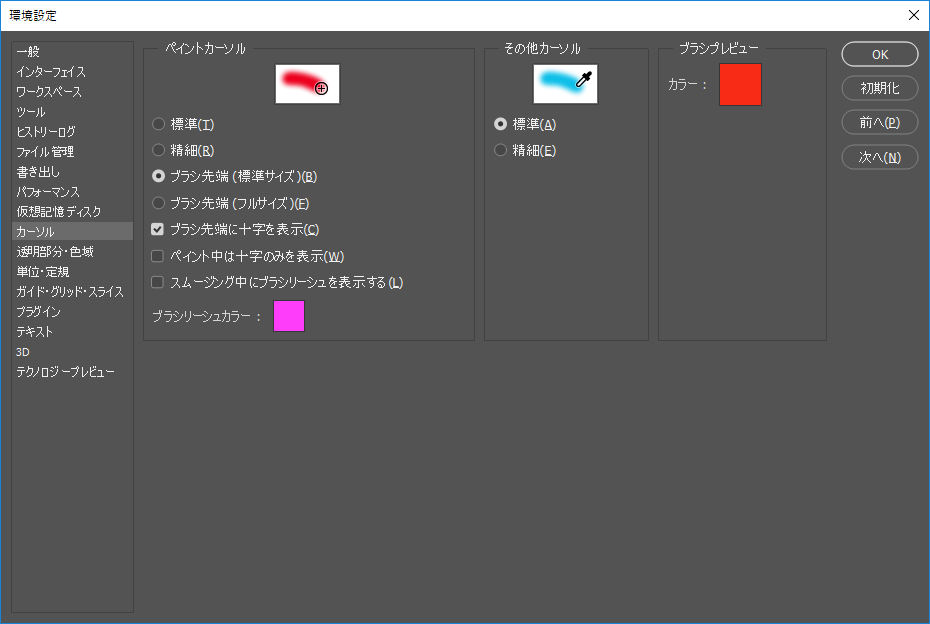 ブラシ設定とカラー設定 Photoshopイラストメイキング |
 ブラシ設定とカラー設定 Photoshopイラストメイキング | 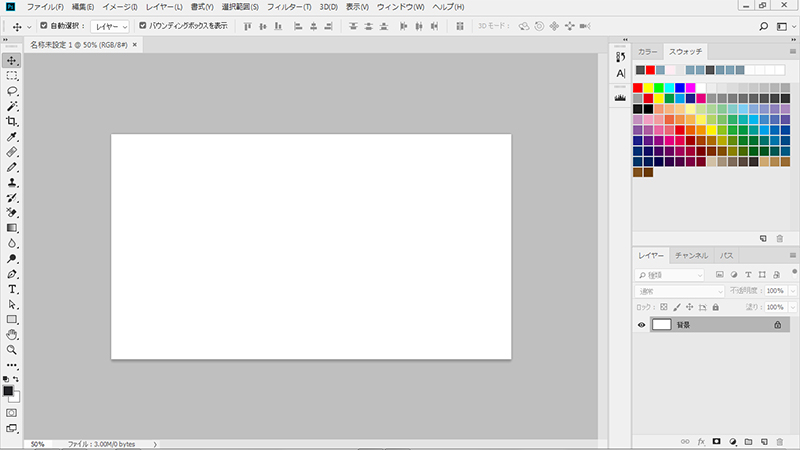 ブラシ設定とカラー設定 Photoshopイラストメイキング |  ブラシ設定とカラー設定 Photoshopイラストメイキング |
 ブラシ設定とカラー設定 Photoshopイラストメイキング |  ブラシ設定とカラー設定 Photoshopイラストメイキング | 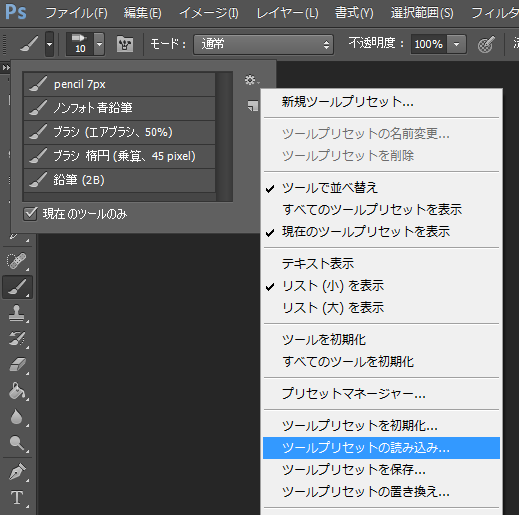 ブラシ設定とカラー設定 Photoshopイラストメイキング |
「Photoshop イラスト 設定」の画像ギャラリー、詳細は各画像をクリックしてください。
 ブラシ設定とカラー設定 Photoshopイラストメイキング |  ブラシ設定とカラー設定 Photoshopイラストメイキング | 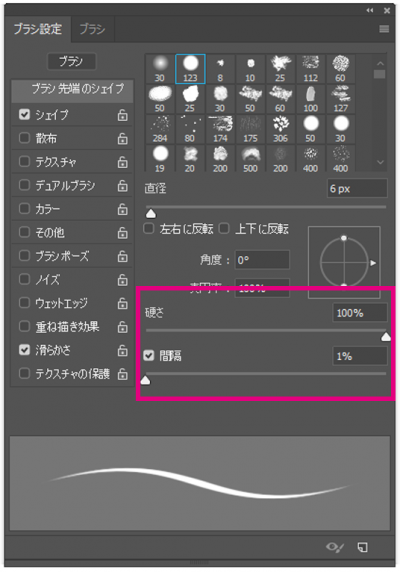 ブラシ設定とカラー設定 Photoshopイラストメイキング |
 ブラシ設定とカラー設定 Photoshopイラストメイキング | ブラシ設定とカラー設定 Photoshopイラストメイキング |  ブラシ設定とカラー設定 Photoshopイラストメイキング |
 ブラシ設定とカラー設定 Photoshopイラストメイキング |  ブラシ設定とカラー設定 Photoshopイラストメイキング |  ブラシ設定とカラー設定 Photoshopイラストメイキング |
「Photoshop イラスト 設定」の画像ギャラリー、詳細は各画像をクリックしてください。
 ブラシ設定とカラー設定 Photoshopイラストメイキング |  ブラシ設定とカラー設定 Photoshopイラストメイキング | 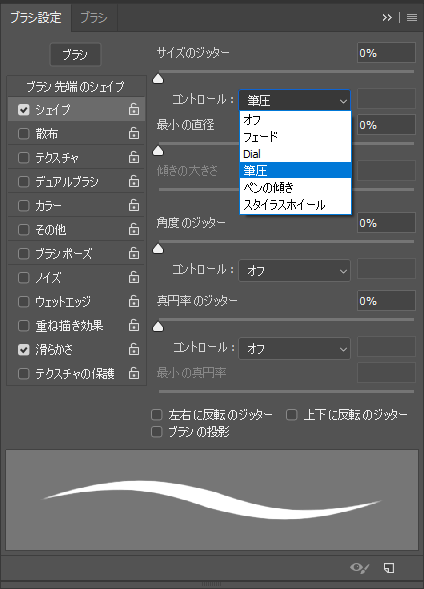 ブラシ設定とカラー設定 Photoshopイラストメイキング |
 ブラシ設定とカラー設定 Photoshopイラストメイキング |  ブラシ設定とカラー設定 Photoshopイラストメイキング |  ブラシ設定とカラー設定 Photoshopイラストメイキング |
 ブラシ設定とカラー設定 Photoshopイラストメイキング |  ブラシ設定とカラー設定 Photoshopイラストメイキング |  ブラシ設定とカラー設定 Photoshopイラストメイキング |
「Photoshop イラスト 設定」の画像ギャラリー、詳細は各画像をクリックしてください。
 ブラシ設定とカラー設定 Photoshopイラストメイキング |  ブラシ設定とカラー設定 Photoshopイラストメイキング |  ブラシ設定とカラー設定 Photoshopイラストメイキング |
 ブラシ設定とカラー設定 Photoshopイラストメイキング |  ブラシ設定とカラー設定 Photoshopイラストメイキング |  ブラシ設定とカラー設定 Photoshopイラストメイキング |
 ブラシ設定とカラー設定 Photoshopイラストメイキング |  ブラシ設定とカラー設定 Photoshopイラストメイキング |  ブラシ設定とカラー設定 Photoshopイラストメイキング |
「Photoshop イラスト 設定」の画像ギャラリー、詳細は各画像をクリックしてください。
 ブラシ設定とカラー設定 Photoshopイラストメイキング |  ブラシ設定とカラー設定 Photoshopイラストメイキング |  ブラシ設定とカラー設定 Photoshopイラストメイキング |
 ブラシ設定とカラー設定 Photoshopイラストメイキング |  ブラシ設定とカラー設定 Photoshopイラストメイキング |  ブラシ設定とカラー設定 Photoshopイラストメイキング |
 ブラシ設定とカラー設定 Photoshopイラストメイキング |  ブラシ設定とカラー設定 Photoshopイラストメイキング |  ブラシ設定とカラー設定 Photoshopイラストメイキング |
「Photoshop イラスト 設定」の画像ギャラリー、詳細は各画像をクリックしてください。
 ブラシ設定とカラー設定 Photoshopイラストメイキング |  ブラシ設定とカラー設定 Photoshopイラストメイキング |  ブラシ設定とカラー設定 Photoshopイラストメイキング |
 ブラシ設定とカラー設定 Photoshopイラストメイキング |  ブラシ設定とカラー設定 Photoshopイラストメイキング | 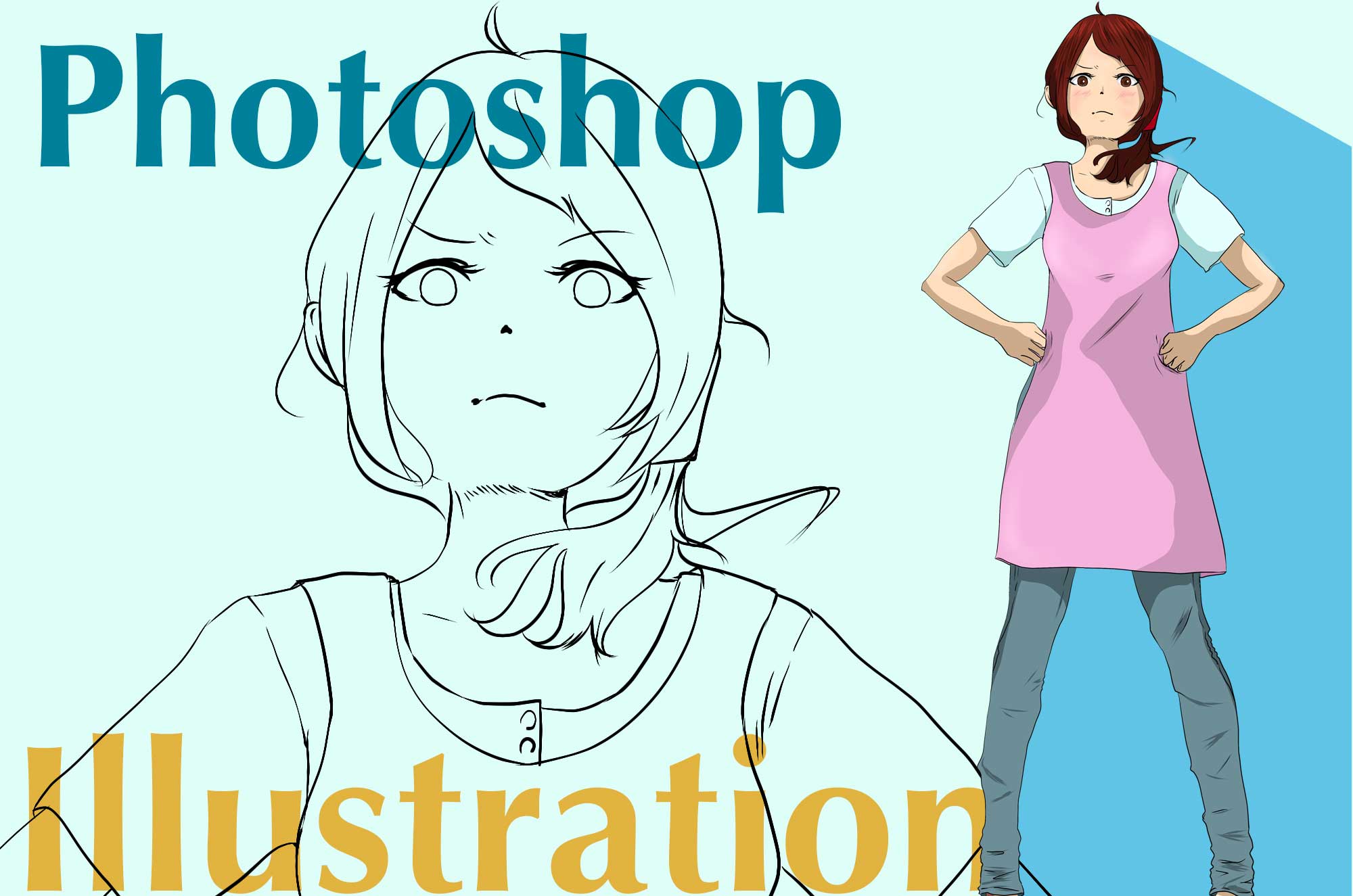 ブラシ設定とカラー設定 Photoshopイラストメイキング |
 ブラシ設定とカラー設定 Photoshopイラストメイキング | 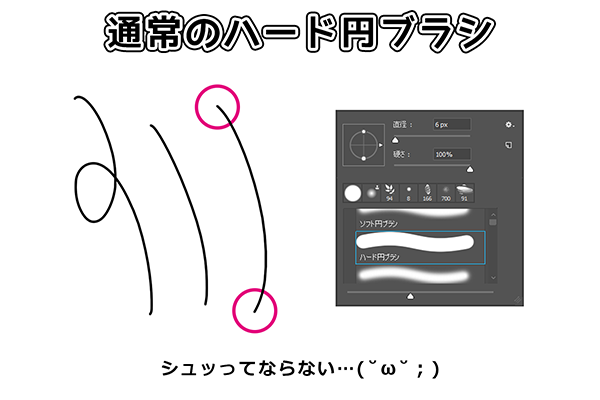 ブラシ設定とカラー設定 Photoshopイラストメイキング |  ブラシ設定とカラー設定 Photoshopイラストメイキング |
「Photoshop イラスト 設定」の画像ギャラリー、詳細は各画像をクリックしてください。
 ブラシ設定とカラー設定 Photoshopイラストメイキング | ブラシ設定とカラー設定 Photoshopイラストメイキング | 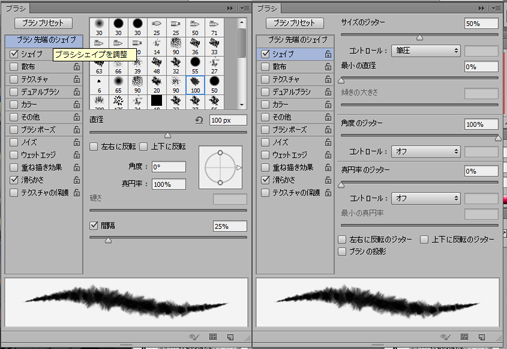 ブラシ設定とカラー設定 Photoshopイラストメイキング |
 ブラシ設定とカラー設定 Photoshopイラストメイキング |  ブラシ設定とカラー設定 Photoshopイラストメイキング |  ブラシ設定とカラー設定 Photoshopイラストメイキング |
 ブラシ設定とカラー設定 Photoshopイラストメイキング |  ブラシ設定とカラー設定 Photoshopイラストメイキング |  ブラシ設定とカラー設定 Photoshopイラストメイキング |
「Photoshop イラスト 設定」の画像ギャラリー、詳細は各画像をクリックしてください。
 ブラシ設定とカラー設定 Photoshopイラストメイキング | ブラシ設定とカラー設定 Photoshopイラストメイキング |  ブラシ設定とカラー設定 Photoshopイラストメイキング |
 ブラシ設定とカラー設定 Photoshopイラストメイキング |  ブラシ設定とカラー設定 Photoshopイラストメイキング |  ブラシ設定とカラー設定 Photoshopイラストメイキング |
 ブラシ設定とカラー設定 Photoshopイラストメイキング |  ブラシ設定とカラー設定 Photoshopイラストメイキング | 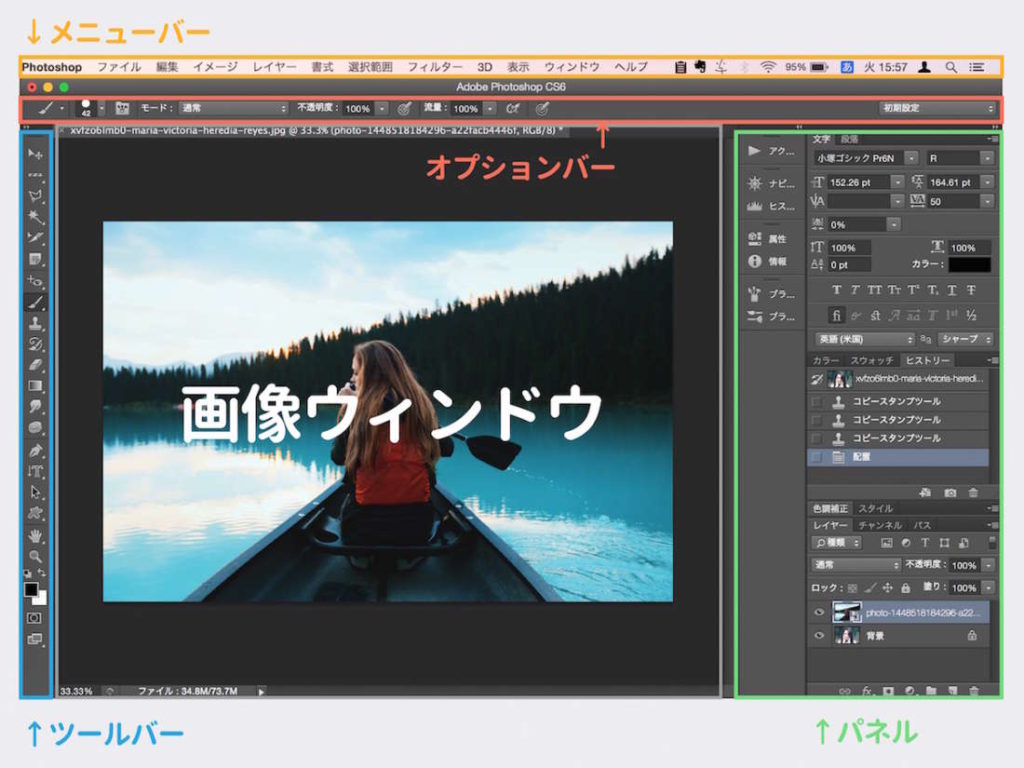 ブラシ設定とカラー設定 Photoshopイラストメイキング |
「Photoshop イラスト 設定」の画像ギャラリー、詳細は各画像をクリックしてください。
ブラシ設定とカラー設定 Photoshopイラストメイキング | 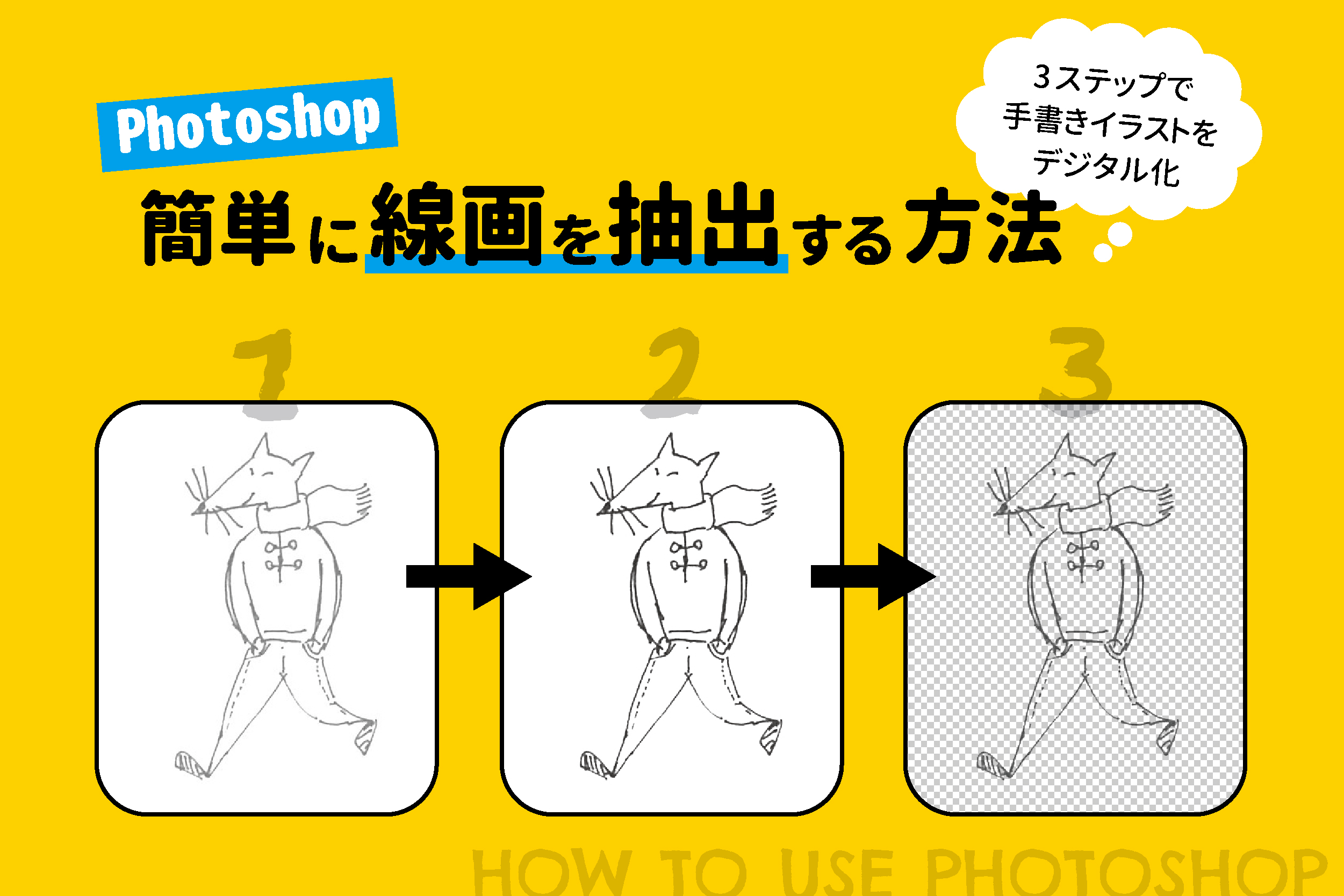 ブラシ設定とカラー設定 Photoshopイラストメイキング |  ブラシ設定とカラー設定 Photoshopイラストメイキング |
 ブラシ設定とカラー設定 Photoshopイラストメイキング |  ブラシ設定とカラー設定 Photoshopイラストメイキング |  ブラシ設定とカラー設定 Photoshopイラストメイキング |
 ブラシ設定とカラー設定 Photoshopイラストメイキング |  ブラシ設定とカラー設定 Photoshopイラストメイキング | ブラシ設定とカラー設定 Photoshopイラストメイキング |
「Photoshop イラスト 設定」の画像ギャラリー、詳細は各画像をクリックしてください。
 ブラシ設定とカラー設定 Photoshopイラストメイキング |  ブラシ設定とカラー設定 Photoshopイラストメイキング |  ブラシ設定とカラー設定 Photoshopイラストメイキング |
 ブラシ設定とカラー設定 Photoshopイラストメイキング |  ブラシ設定とカラー設定 Photoshopイラストメイキング |  ブラシ設定とカラー設定 Photoshopイラストメイキング |
 ブラシ設定とカラー設定 Photoshopイラストメイキング |  ブラシ設定とカラー設定 Photoshopイラストメイキング |  ブラシ設定とカラー設定 Photoshopイラストメイキング |
「Photoshop イラスト 設定」の画像ギャラリー、詳細は各画像をクリックしてください。
 ブラシ設定とカラー設定 Photoshopイラストメイキング | 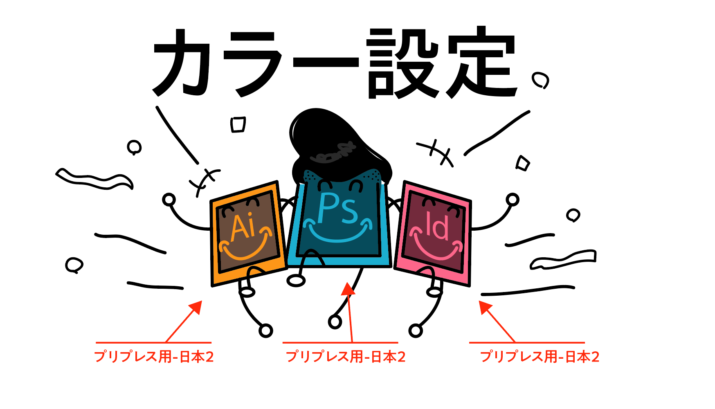 ブラシ設定とカラー設定 Photoshopイラストメイキング |  ブラシ設定とカラー設定 Photoshopイラストメイキング |
  ブラシ設定とカラー設定 Photoshopイラストメイキング |  ブラシ設定とカラー設定 Photoshopイラストメイキング |
 ブラシ設定とカラー設定 Photoshopイラストメイキング | 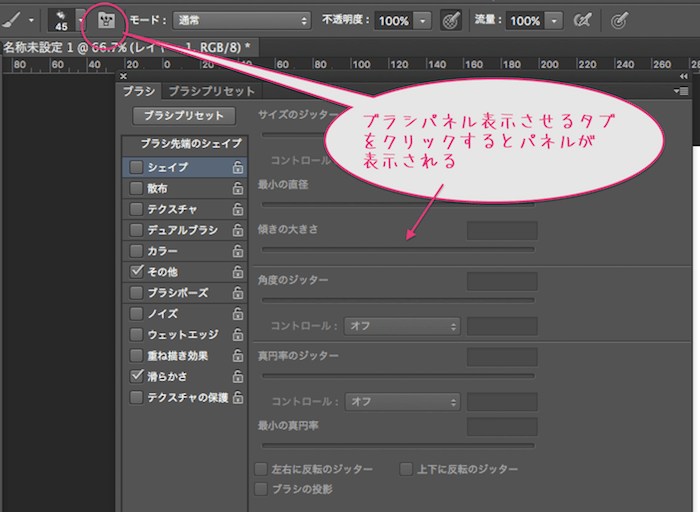 ブラシ設定とカラー設定 Photoshopイラストメイキング |  ブラシ設定とカラー設定 Photoshopイラストメイキング |
「Photoshop イラスト 設定」の画像ギャラリー、詳細は各画像をクリックしてください。
 ブラシ設定とカラー設定 Photoshopイラストメイキング |  ブラシ設定とカラー設定 Photoshopイラストメイキング |  ブラシ設定とカラー設定 Photoshopイラストメイキング |
 ブラシ設定とカラー設定 Photoshopイラストメイキング |  ブラシ設定とカラー設定 Photoshopイラストメイキング |
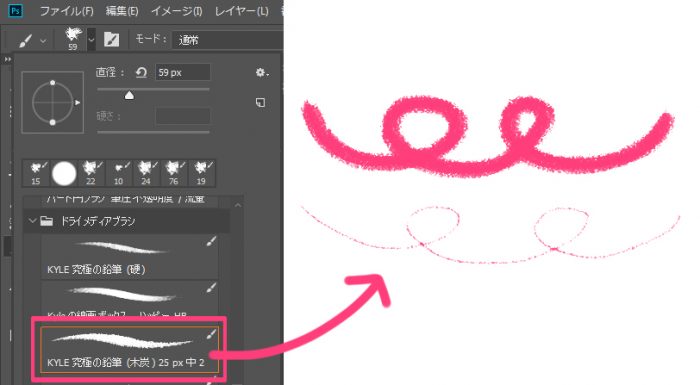
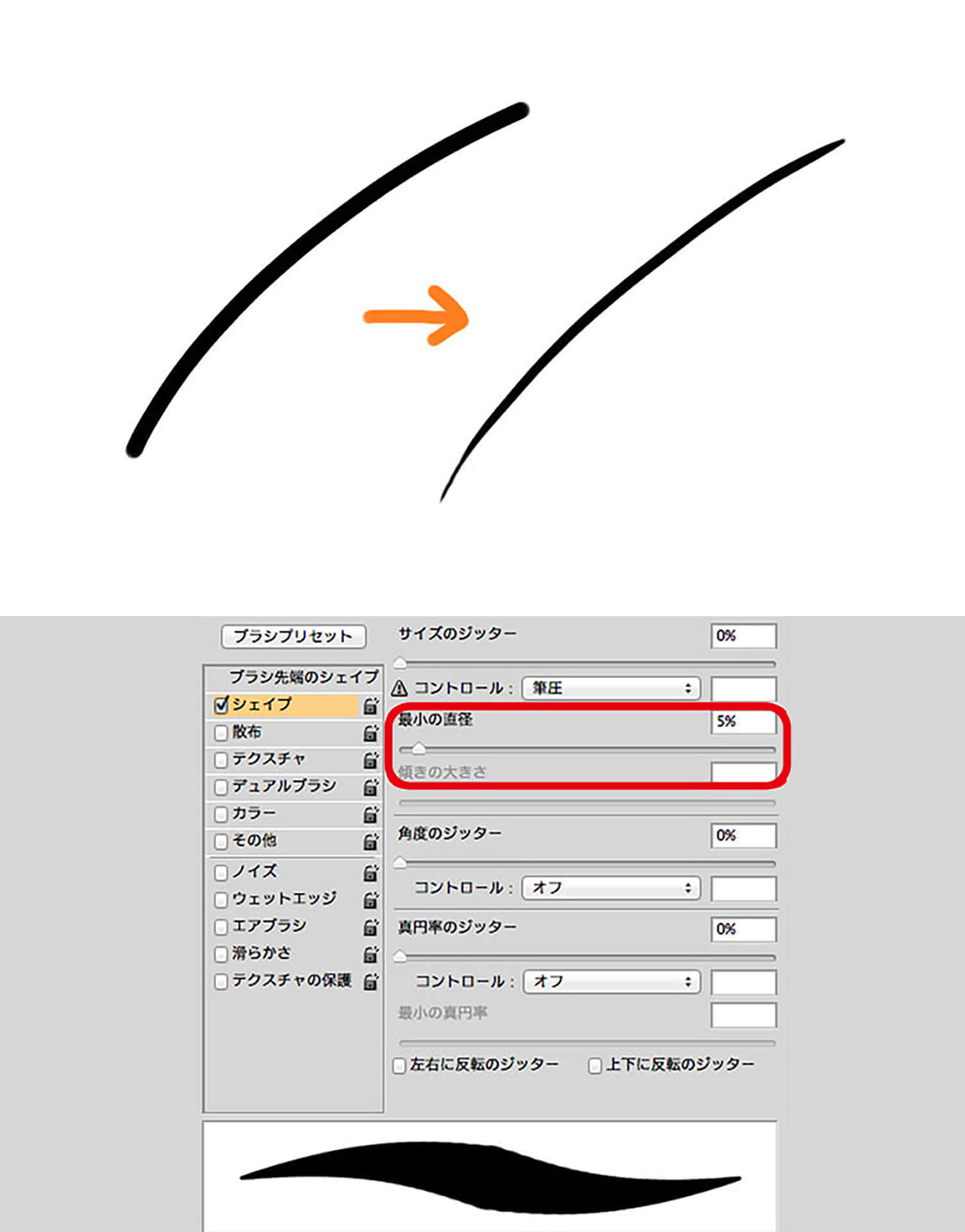
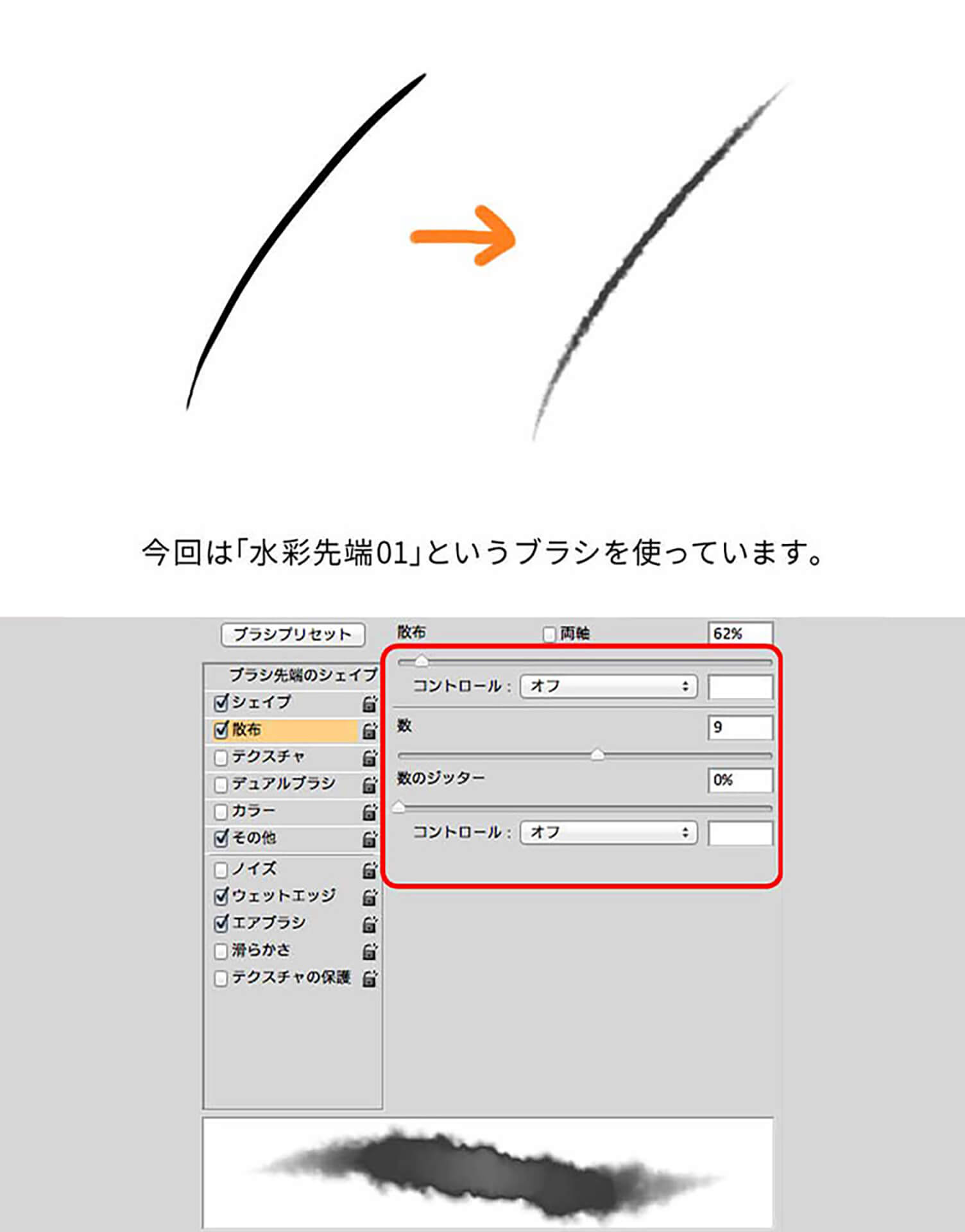
Adobe Stock から、Photoshop 内の高品質グラフィックとイラストを含むテンプレートをダウンロードできます。これらのテンプレートを基に、共通の設定とデザイン要素を共有するドキュメントを簡単に作成できます。 初めまして、デザイナーのharuです。 今回は私がphotoshopでイラスト制作時に使用するブラシカスタマイズを紹介します。 1ペン入れ用ブラシ おそらく一番使っているブラシ。設定はこんな感じです。 パスで描くとき以外はだいたいこのブラシでペン入れしてます。
Incoming Term: photoshop イラスト 設定,


0 件のコメント:
コメントを投稿